
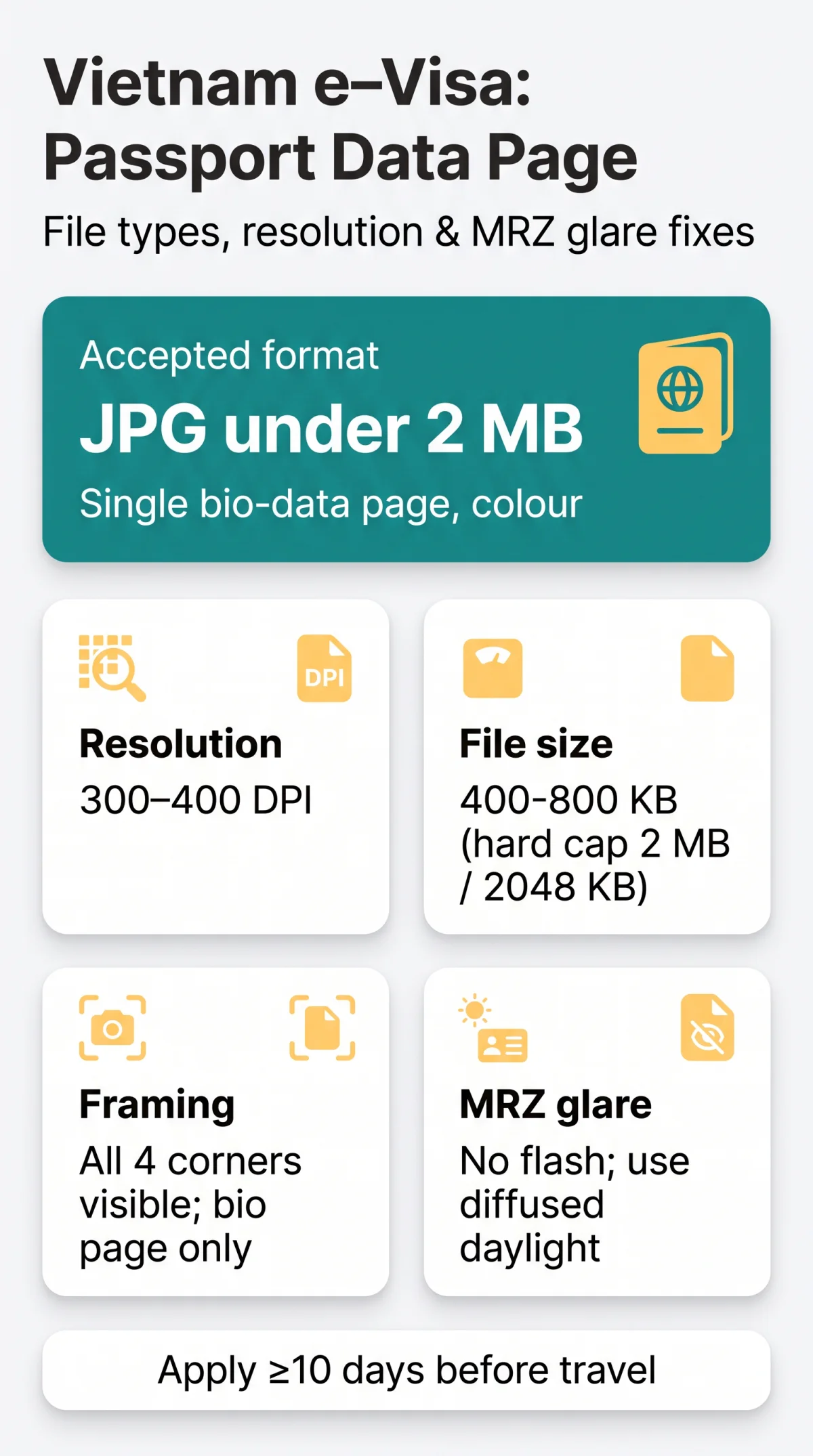
Voor het uploaden van een paspoortgegevenspagina voor een Vietnam visum heeft u een full-colour JPG nodig van minder dan 2 MB, waarop de enkele biometrische gegevenspagina te zien is, met alle vier de hoeken zichtbaar en beide MRZ-regels vrij van schittering. Scan in full-colour met ongeveer 300 – 400 DPI. Uw paspoort moet ook nog zes maanden geldig zijn en twee blanco pagina’s hebben. U uploadt het bestand op evisa.gov.vn.
Deze gids is geschreven voor Britse reizigers die een e-visumaanvraag voor Vietnam voorbereiden, en leidt u door elke technische instelling – formaat, resolutie, compressie, kadrering en belichting. Het is een onafhankelijke gids, geen overheidswebsite, dus controleer de huidige vereisten op het portaal voordat u reist. Wij innen geen kosten of dienen geen aanvragen namens u in.
Paspoort- en scanvereisten voordat u begint
Voordat u iets scant, controleert u het document zelf. Uw paspoort moet minimaal zes maanden geldig zijn vanaf uw geplande aankomstdatum in Vietnam, met minimaal twee blanco pagina’s voor inreis- en visumstempels, volgens het reisadvies van GOV.UK.
Houders van een Brits paspoort kunnen visumvrij Vietnam binnenreizen voor maximaal 45 dagen voor toerisme of zaken. Voor langere verblijven kunt u een 90-dagen e-visum aanvragen, of een ander type visum via de Vietnamese ambassade in het VK – en hier komt de scan van de biopagina van pas. Het visumsysteem leest uw scan met OCR-software en vult automatisch de formuliervelden in – als de paspoortafbeelding ongeldig is, kunt u de aanvraag niet indienen.
- Paspoort geldig tot ten minste zes maanden na uw inreisdatum
- Twee blanco pagina’s voor stempels
- Britse biometrische paspoorten hebben een stijve, glanzende polycarbonaat gegevenskaart – verwacht reflecties
- Scan moet leesbaar zijn door de OCR van het systeem, niet alleen door uw eigen ogen
Technische specificaties voor het uploaden van de paspoortgegevenspagina
Het systeem accepteert slechts één formaat: JPG. Al het andere – PNG, PDF, HEIC, BMP – moet naar JPG worden geconverteerd voordat u uploadt. Hier is de volledige specificatie:
| Vereiste | Geaccepteerde waarde | Geweigerde waarde |
|---|---|---|
| Bestandsformaat | .jpg / .jpeg | PNG, PDF, HEIC, BMP, TIFF |
| Bestandsgrootte | 400 – 800 KB (harde limiet 2 MB / 2048 KB) | Alles boven 2 MB |
| Resolutie | 300 – 400 DPI | Afbeeldingen met zo’n lage resolutie dat de MRZ-tekst niet scherp is |
| Paginabereik | Alleen enkele biometrische gegevenspagina | Volledig boekje of dubbele pagina |
Waarom kleur belangrijk is: een kleurenscan maakt de foto en gedrukte details gemakkelijk te vergelijken. En waarom 2 MB belangrijk is: bestanden die dicht bij de 2 MB-limiet liggen, kunnen vaak niet worden geüpload, dus streef naar 400 – 800 KB.
De 300 DPI compressie ‘sweet spot’
Resolutie en compressie werken elkaar tegen. Zeer hoge resoluties duwen het bestand voorbij de 2 MB-limiet, terwijl scans met een lage resolutie de kleine lettertjes in de MRZ vervagen. De ‘sweet spot’ is 300 – 400 DPI met matige JPEG-compressie.
Comprimeer echter niet te veel. Zware compressie vervaagt het machineleesbare lettertype, wat de automatische leesbaarheid onbetrouwbaar maakt.
Kadrering en bijsnijden: Scan alleen de biopagina
Snijd bij tot alleen de enkele biometrische gegevenspagina en niets anders. Alle vier de hoeken en randen van de gegevenskaart moeten zichtbaar zijn, met een kleine marge van de achtergrond eromheen, zodat geen enkele rand wordt afgesneden.
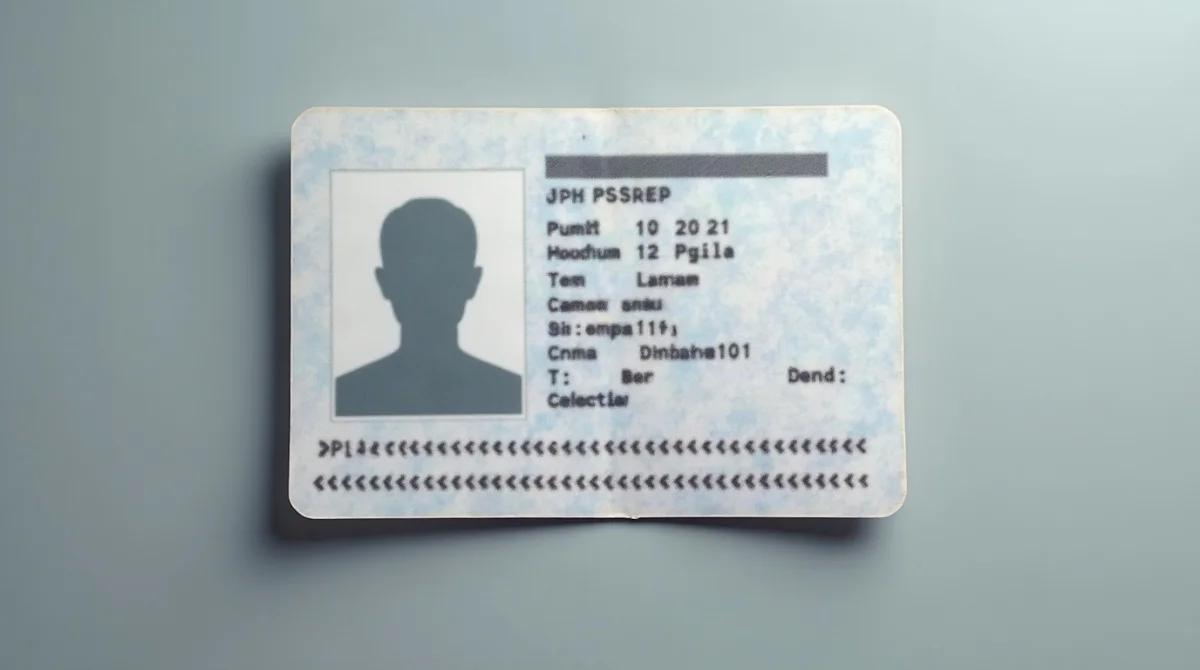
- Zorg ervoor dat het document plat en haaks op de camera of scannerglas ligt
- Toon de volledige rand, ongesneden, op een effen contrasterende achtergrond
- Laat geen vingers, nietjes, schaduwen of een paspoorthouder in beeld verschijnen
- Snijd geen enkele rand af, zelfs niet met een paar millimeter
Een ontbrekende hoek is geen klein detail. Een afgesneden rand betekent dat de pagina niet volledig zichtbaar is, en dat alleen al is voldoende om het bestand te weigeren.
Enkele biopagina versus dubbele pagina
Hier is de valkuil waar de meeste mensen intrappen: ze openen het paspoort plat en fotograferen beide pagina’s – de biopagina en de handtekeningpagina erboven. Doe dit niet. Het portaal wil alleen de biometrische gegevenskaart, de rechthoek met uw foto en de MRZ-strook.
Wanneer u een dubbele pagina uploadt, moet hetzelfde detail tweemaal het oppervlak beslaan, waardoor de MRZ-tekst te klein wordt om betrouwbaar te lezen en de upload kan mislukken.
Hoe MRZ-schittering op polycarbonaat paspoortpagina’s te vermijden
Schakel de flitser uit – reflecties over de MRZ zijn een van de meest voorkomende redenen waarom een scan wordt geweigerd. De MRZ – de Machine Readable Zone – zijn de twee regels OCR-B-tekst onderaan uw gegevenspagina, vol met chevrons (<<<<), uw paspoortnummer, nationaliteit, datums en controlesommen.
Recente Britse paspoorten hebben een glanzende polycarbonaat gegevenskaart die zeer gemakkelijk licht reflecteert. Directe flitser kaatst er rechtstreeks vanaf en creëert een witte gloed precies over die onderste ICAO-lijnen. Een reflectie die onschadelijk lijkt op het scherm kan nog steeds tekens verbergen, en het bestand zal worden teruggestuurd.
Praktisch belichtingsprotocol voor Britse paspoorten
Werk bij een raam met indirect, diffuus daglicht en geen directe zon. Geen plafondlampen, geen flitser. Dan:
Leg het paspoort plat
op een donker, effen oppervlak
Houd de telefoon ver genoeg weg
om uw eigen schaduw van de pagina te houden, en zoom iets in in plaats van dichterbij te komen
Controleer de MRZ-lijnen op het scherm
voordat u vastlegt, en verplaats de lichtbron of het paspoort als u een reflectie ziet
Op een flatbedscanner
sluit het deksel volledig en druk de kaart plat zonder deze te buigen
Stap-voor-stap: Scannen met een telefoon of scanner
Leg het document horizontaal vast, recht en vullend het grootste deel van het kader, en sla het vervolgens op als een enkele JPG met een eenvoudige bestandsnaam. De volledige workflow:
Leg het paspoort op een vlakke, contrasterende achtergrond
zoals een donker aanrechtblad.
Houd de camera parallel aan de pagina
om trapeziumvervorming te voorkomen.
Op iPhone
stel Instellingen > Camera > Formaten in op Meest compatibel, of converteer elk HEIC-bestand naar JPEG voordat u uploadt.
Op Android
vermijd scan-apps die PDF exporteren – sla in plaats daarvan een enkele JPG-afbeelding op.
Noem het bestand alleen met gewone letters en cijfers
bijv. paspoort_biodata.jpg – spaties, haakjes en speciale tekens kunnen de upload stoppen.
Sla de afbeelding op de juiste manier op
rotatie die alleen in de metadata van de foto is opgeslagen, wordt mogelijk niet toegepast wanneer het bestand wordt weergegeven.
Nog twee dingen voordat u op uploaden klikt: plaats de scan van de biopagina en uw portretfoto in hun aparte vakjes – het verwisselen ervan is een veelvoorkomende fout – en dien de aanvraag niet in terwijl u fysiek in Vietnam bent, aangezien dat verboden is.
Biopagina scan versus portretfoto: Twee verschillende uploads
U uploadt twee afzonderlijke afbeeldingen, en deze volgen verschillende regels. Het portret is een juiste 4×6 cm foto op een effen witte achtergrond – u kunt deze niet uit uw paspoortscan bijsnijden.
| Functie | Biopagina scan | Portretfoto |
|---|---|---|
| Wat het toont | De volledige biometrische gegevenspagina met MRZ | Uw gezicht op een witte achtergrond |
| Afmetingen | De hele gegevenspagina, scherp genoeg om de MRZ te lezen | 4 × 6 cm, minimaal 350 × 350 px |
| Bestandsgrootte | 400 – 800 KB, max 2 MB | Minder dan 2 MB, idealiter minder dan 1 MB |
| Veelvoorkomende fout | Schittering op de MRZ, afgesneden hoeken | Gezicht bijgesneden uit de paspoortscan |
Na beide uploads vult het systeem uw formuliervelden in op basis van de paspoortafbeelding. Controleer elk veld zorgvuldig met uw paspoort: volledige naam (achternaam en voornamen in MRZ-volgorde), geboortedatum, nationaliteit, paspoortnummer, uitgifte- en vervaldatums, en geslacht.
Indienen: Kosten en de status “Informatie wijzigen”
Dien in via evisa.gov.vn – dit is het enige overheidsvisumportaal. Bureausites rekenen kosten voor het indienen van hetzelfde gratis formulier, en afzonderlijk zijn er sites die het portaal zelf imiteren. De kosten bedragen $25 voor een single-entry en $50 voor een multiple-entry, en deze zijn niet-restitueerbaar. Standaardverwerking duurt drie werkdagen, dus dien de aanvraag ten minste tien dagen voor vertrek in.
Als de status van uw aanvraag verandert naar “Informatie wijzigen”, kon een ambtenaar uw gegevens niet verifiëren, vaak vanwege het geüploade bestand. Dit is wat u moet doen:
- Scan de biopagina opnieuw volgens de bovenstaande regels voor belichting en kadrering
- Upload deze zo snel mogelijk opnieuw via het zoekpaneel op evisa.gov.vn/e-visa/search
- Verwacht niet dat u een ingediende aanvraag zelf kunt bewerken – wijzigingen zijn alleen mogelijk wanneer immigratie erom vraagt
- Als u een fout pas na afgifte van het visum opmerkt, heeft u een nieuwe aanvraag en een nieuwe betaling van $25 of $50 nodig
Veelgestelde vragen (FAQ)
Wat is de machineleesbare zone (MRZ) op mijn paspoort?
Het zijn de twee regels OCR-B-tekst met vaste breedte onderaan uw gegevenspagina, gevuld met chevrons (<<<<). Ze bevatten uw paspoortnummer, nationaliteit, datums en controlesommen. Het visumportaal leest deze regels automatisch om uw gegevens in te vullen, dus beide regels moeten volledig leesbaar zijn in uw scan.
Kan ik een PDF-scan van mijn paspoort uploaden voor het Vietnam e-visum?
Nee. Het systeem accepteert alleen JPG/JPEG-bestanden, dus een PDF wordt niet geaccepteerd. Als uw scan-app PDF exporteert, schakel deze dan om naar het opslaan van een enkele JPG-afbeelding, en controleer vervolgens of het bestand onder de 2 MB-limiet blijft voordat u uploadt.
Kan ik een smartphonefoto gebruiken in plaats van een flatbedscanner voor het uploaden van mijn paspoortgegevenspagina?
Ja, mits de kadrering correct is, er geen schaduwen zijn, de flitser uit is en het bestand als JPG wordt opgeslagen binnen de groottelimiet. Houd de camera haaks op de pagina en ver genoeg weg zodat uw eigen schaduw niet op het document valt, zoom iets in in plaats van dichterbij te komen, en controleer de MRZ-lijnen op het scherm voordat u vastlegt.
Waarom werd mijn paspoortgegevenspagina afgewezen vanwege onleesbare MRZ?
De meest voorkomende oorzaak is schittering – een lichtreflectie over de polycarbonaat kaart die tekens op de onderste twee regels verbergt. Overcompressie die het OCR-B-lettertype vervaagt, veroorzaakt hetzelfde resultaat. Maak de foto opnieuw bij diffuus daglicht met de flitser uit, of scan opnieuw met 300 – 400 DPI.
Moet ik de handtekeningpagina boven mijn persoonlijke gegevenspagina scannen?
Nee. Upload alleen de enkele biometrische gegevenspagina met uw foto en de MRZ. Een dubbele pagina maakt de tekst kleiner en de MRZ moeilijker te lezen, wat kan leiden tot mislukte automatische invulling of afwijzing van uw visumaanvraag voor Vietnam.
Wat moet ik doen als mijn iPhone de paspoortafbeelding als een HEIC-bestand opslaat?
Wijzig Instellingen > Camera > Formaten naar Meest compatibel en maak de foto opnieuw zodat deze als JPEG wordt opgeslagen. U kunt ook het bestaande HEIC-bestand naar JPEG converteren voordat u begint met het uploaden van de paspoortgegevenspagina voor uw Vietnam visum.
Is het acceptabel om mijn paspoortnummer af te dekken voor privacy?
Nee. Elk element op de gegevenspagina – paspoortnummer, geboortedatum en de volledige MRZ – moet volledig zichtbaar en leesbaar zijn. Immigratieambtenaren controleren dit allemaal, en alles wat is gemaskeerd of verduisterd kan uw aanvraag vertragen of leiden tot afwijzing.
Wat betekent de status “Informatie wijzigen” en waar upload ik mijn paspoortscan opnieuw?
Het betekent dat een immigratieambtenaar uw gegevens niet kon verifiëren, vaak vanwege een probleem met het geüploade bestand, zoals schittering of afgesneden randen. Scan opnieuw volgens de bovenstaande richtlijnen en upload zo snel mogelijk opnieuw via het zoekpaneel op evisa.gov.vn/e-visa/search.
Bronnen en verder lezen
- evisa.gov.vn instructiepagina – uploadregels, bestandsbeperkingen en de aanvraagworkflow
- Vietnamees Nationaal Elektronisch Visumsysteem – waar u uw aanvraag indient en de status ervan controleert
- GOV.UK inreisvereisten voor Vietnam – paspoortgeldigheid, blanco pagina’s en de 45-dagen visumvrije periode voor Britse burgers
Regels kunnen veranderen, dus controleer het portaal voordat u reist.