
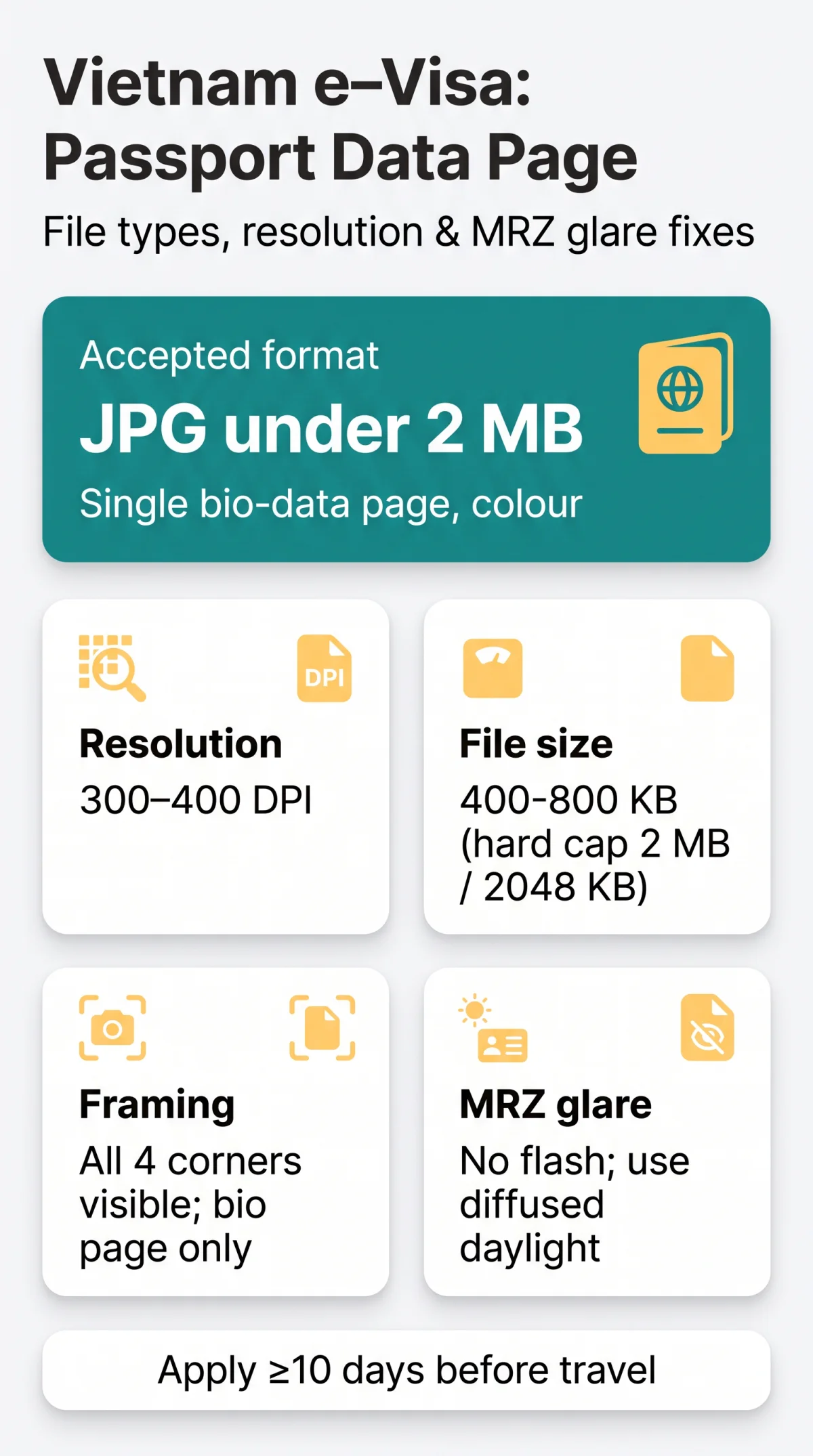
Für den Upload einer Passdatenseite für ein Vietnam-Visum benötigen Sie ein vollfarbiges JPG unter 2 MB, das die einzelne Biodatenseite zeigt, wobei alle vier Ecken sichtbar und beide MRZ-Zeilen blendfrei sein müssen. Scannen Sie in Farbe mit etwa 300 – 400 DPI. Ihr Reisepass muss außerdem noch sechs Monate gültig sein und zwei leere Seiten haben. Sie laden die Datei unter evisa.gov.vn hoch.
Dieser Leitfaden wurde für britische Reisende erstellt, die einen Antrag für ein Vietnam E-Visum vorbereiten, und führt Sie durch jede technische Einstellung – Format, Auflösung, Komprimierung, Bildausschnitt und Beleuchtung. Es ist ein unabhängiger Leitfaden, keine Regierungsseite, daher sollten Sie die aktuellen Anforderungen auf dem Portal vor Ihrer Reise noch einmal überprüfen. Wir erheben keine Gebühren und reichen keine Anträge in Ihrem Namen ein.
Pass- und Scan-Anforderungen, bevor Sie beginnen
Bevor Sie etwas scannen, überprüfen Sie das Dokument selbst. Ihr Reisepass muss ab Ihrem geplanten Einreisedatum nach Vietnam mindestens sechs Monate gültig sein und laut GOV.UK Reisehinweisen mindestens zwei leere Seiten für Einreise- und Visastempel aufweisen.
Inhaber eines britischen Reisepasses können bis zu 45 Tage visumfrei nach Vietnam einreisen für Tourismus oder Geschäft. Für längere Aufenthalte können Sie das 90-Tage-E-Visum beantragen oder eine andere Visumart über die vietnamesische Botschaft im Vereinigten Königreich – und hier kommt der Scan der Bioseite ins Spiel. Das Visumsystem liest Ihren Scan mit OCR-Software und füllt die Formularfelder automatisch aus – ist das Passbild ungültig, lässt das System die Antragstellung nicht zu.
- Reisepass mindestens sechs Monate über Ihr Einreisedatum hinaus gültig
- Zwei leere Seiten für Stempel
- Britische biometrische Reisepässe haben eine starre, glänzende Polycarbonat-Datenkarte – erwarten Sie Reflexionen
- Der Scan muss vom OCR-System lesbar sein, nicht nur von Ihren eigenen Augen
Technische Spezifikationen für den Upload der Passdatenseite
Das System akzeptiert nur ein Format: JPG. Alles andere – PNG, PDF, HEIC, BMP – muss vor dem Hochladen in JPG konvertiert werden. Hier ist die vollständige Spezifikation:
| Anforderung | Akzeptierter Wert | Abgelehnter Wert |
|---|---|---|
| Dateiformat | .jpg / .jpeg | PNG, PDF, HEIC, BMP, TIFF |
| Dateigröße | 400 – 800 KB (harte Grenze 2 MB / 2048 KB) | Alles über 2 MB |
| Auflösung | 300 – 400 DPI | Bilder mit so geringer Auflösung, dass der MRZ-Text nicht scharf ist |
| Seitenumfang | Nur einzelne Biodatenseite | Ganzes Heft oder Doppelseite |
Warum Farbe wichtig ist: Ein Farbscan erleichtert den Vergleich von Foto und gedruckten Details. Und warum 2 MB wichtig sind: Dateien, die nahe an der 2 MB-Grenze liegen, schlagen oft beim Hochladen fehl, daher sollten Sie 400 – 800 KB anstreben.
Der 300 DPI Komprimierungs-Sweetspot
Auflösung und Komprimierung wirken gegeneinander. Sehr hohe Auflösungen treiben die Datei über die 2 MB-Grenze, während Scans mit geringer Auflösung den Kleindruck in der MRZ verwischen. Der Sweetspot liegt bei 300 – 400 DPI mit moderater JPEG-Komprimierung.
Überkomprimieren Sie jedoch nicht. Starke Komprimierung verwischt die maschinenlesbare Schrift, was die automatische Lesung unzuverlässig macht.
Rahmen und Zuschneiden: Nur die Bioseite scannen
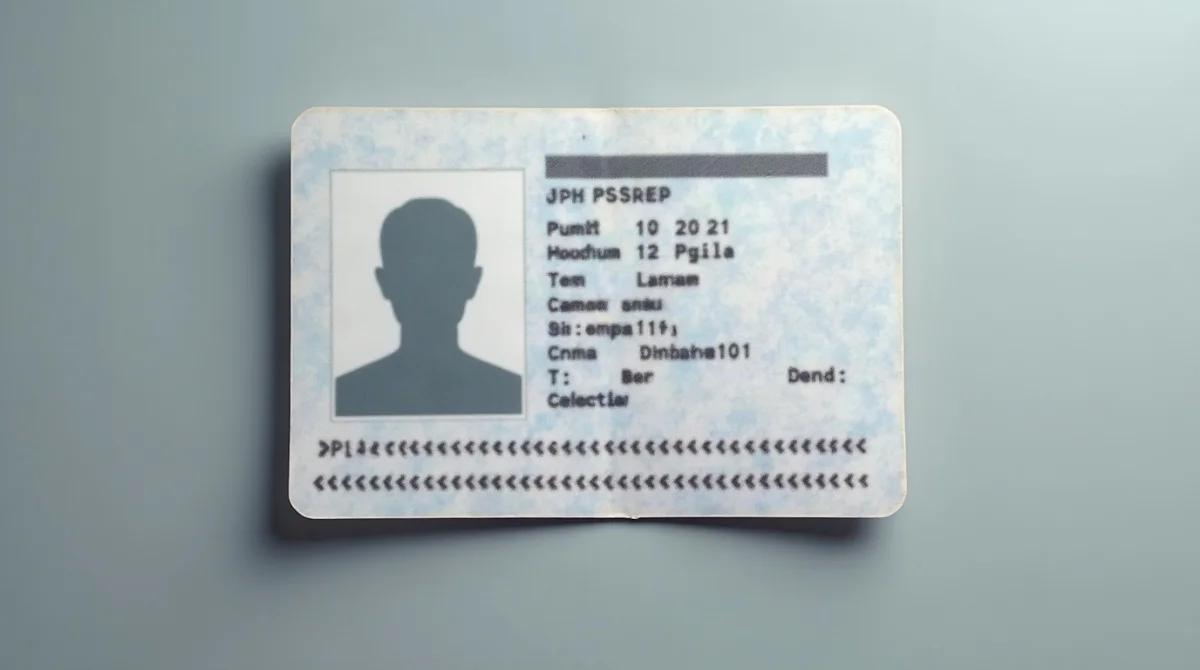
Schneiden Sie nur die einzelne Biodatenseite zu und nichts anderes. Alle vier Ecken und Ränder der Datenkarte müssen sichtbar sein, mit einem kleinen Hintergrundrand darum, sodass kein Rand abgeschnitten wird.
- Halten Sie das Dokument flach und rechtwinklig zur Kamera oder zum Scannerglas
- Zeigen Sie den vollständigen, unbeschnittenen Rand auf einem einfachen, kontrastierenden Hintergrund
- Lassen Sie keine Finger, Klammern, Schatten oder einen Passhalter im Bild erscheinen
- Schneiden Sie keinen Rand ab, auch nicht um wenige Millimeter
Eine fehlende Ecke ist keine Kleinigkeit. Ein beschnittener Rand bedeutet, dass die Seite nicht vollständig sichtbar ist, und das allein reicht aus, um die Datei abzulehnen.
Einzelne Bioseite vs. Doppelseite
Hier ist die Falle, in die die meisten Menschen tappen: Sie öffnen den Reisepass flach und fotografieren beide Seiten – die Bioseite und die Unterschriftsseite darüber. Tun Sie das nicht. Das Portal möchte nur die Biodatenkarte, das Rechteck mit Ihrem Foto und dem MRZ-Streifen.
Wenn Sie eine Doppelseite hochladen, muss dasselbe Detail die doppelte Fläche abdecken, sodass der MRZ-Text zu klein wird, um zuverlässig gelesen zu werden, und der Upload fehlschlagen kann.
So vermeiden Sie MRZ-Blendung auf Polycarbonat-Passseiten
Schalten Sie den Blitz aus – Reflexionen über der MRZ sind einer der häufigsten Gründe, warum ein Scan abgelehnt wird. Die MRZ – die maschinenlesbare Zone – sind die beiden Zeilen OCR-B-Text am unteren Rand Ihrer Datenseite, gefüllt mit Chevrons (<<<<), Ihrer Passnummer, Nationalität, Daten und Prüfsummen.
Neuere britische Reisepässe haben eine glänzende Polycarbonat-Datenkarte, die Licht sehr leicht reflektiert. Direkter Blitz prallt direkt davon ab und erzeugt einen weißen Lichtfleck genau über diesen unteren ICAO-Zeilen. Eine Reflexion, die auf dem Bildschirm harmlos aussieht, kann dennoch Zeichen verdecken, und die Datei wird zurückgeschickt.
Praktisches Beleuchtungsprotokoll für britische Reisepässe
Arbeiten Sie in der Nähe eines Fensters mit indirektem, diffusem Tageslicht und ohne direkte Sonneneinstrahlung. Keine Deckenlampen, kein Blitz. Dann:
Legen Sie den Reisepass flach
auf eine dunkle, einfarbige Oberfläche
Halten Sie das Telefon weit genug entfernt
um Ihren eigenen Schatten von der Seite fernzuhalten, und zoomen Sie leicht hinein, anstatt näher heranzugehen
Überprüfen Sie die MRZ-Zeilen auf dem Bildschirm
bevor Sie aufnehmen, und verschieben Sie die Lichtquelle oder den Reisepass, wenn Sie eine Reflexion sehen
Auf einem Flachbettscanner
schließen Sie den Deckel vollständig und drücken Sie die Karte flach, ohne sie zu biegen
Schritt-für-Schritt: Scannen mit Telefon oder Scanner
Erfassen Sie das Dokument horizontal, gerade und füllen Sie den größten Teil des Rahmens aus, speichern Sie es dann als einzelnes JPG mit einem einfachen Dateinamen. Der vollständige Arbeitsablauf:
Legen Sie den Reisepass auf einen flachen, kontrastierenden Hintergrund
wie z.B. eine dunkle Arbeitsplatte.
Halten Sie die Kamera parallel zur Seite
um Trapezverzerrungen zu vermeiden.
Auf dem iPhone
stellen Sie Einstellungen > Kamera > Formate auf Maximale Kompatibilität ein, oder konvertieren Sie jede HEIC-Datei vor dem Hochladen in JPEG.
Auf Android
vermeiden Sie Scan-Apps, die PDF exportieren – speichern Sie stattdessen ein einzelnes JPG-Bild.
Benennen Sie die Datei nur mit einfachen Buchstaben und Zahlen
z.B. passport_biodata.jpg – Leerzeichen, Klammern und Sonderzeichen können den Upload verhindern.
Speichern Sie das Bild richtig herum
eine nur in den Metadaten des Fotos gespeicherte Rotation wird möglicherweise nicht angewendet, wenn die Datei angezeigt wird.
Zwei weitere Dinge, bevor Sie auf „Hochladen“ klicken: Legen Sie den Bioseiten-Scan und Ihr Porträtfoto in die dafür vorgesehenen Felder – das Vertauschen ist ein häufiger Fehler – und beantragen Sie das Visum nicht, während Sie sich physisch in Vietnam aufhalten, da dies verboten ist.
Bioseiten-Scan vs. Porträtfoto: Zwei verschiedene Uploads
Sie laden zwei separate Bilder hoch, die unterschiedlichen Regeln folgen. Das Porträt ist ein richtiges 4×6 cm großes Foto auf einem einfachen weißen Hintergrund – Sie können es nicht aus Ihrem Pass-Scan zuschneiden.
| Merkmal | Bioseiten-Scan | Porträtfoto |
|---|---|---|
| Was es zeigt | Die vollständige Biodatenseite mit MRZ | Ihr Gesicht auf weißem Hintergrund |
| Abmessungen | Die gesamte Datenseite, scharf genug, um die MRZ zu lesen | 4 × 6 cm, mindestens 350 × 350 px |
| Dateigröße | 400 – 800 KB, max. 2 MB | Unter 2 MB, idealerweise unter 1 MB |
| Häufiger Fehler | Blendung auf der MRZ, abgeschnittene Ecken | Gesicht aus dem Pass-Scan zugeschnitten |
Nach beiden Uploads füllt das System Ihre Formularfelder aus dem Passbild aus. Überprüfen Sie jedes Feld mit Ihrem Reisepass: vollständiger Name (Nachname und Vornamen in MRZ-Reihenfolge), Geburtsdatum, Nationalität, Passnummer, Ausstellungs- und Ablaufdaten sowie Geschlecht.
Einreichen: Gebühren und der Status „Informationen ändern“
Reichen Sie den Antrag über evisa.gov.vn ein – es ist das einzige staatliche Visaportal. Agenturseiten erheben eine Gebühr für die Einreichung desselben kostenlosen Formulars, und separat gibt es Seiten, die das Portal selbst imitieren. Die Gebühr beträgt 25 $ für die einmalige Einreise und 50 $ für die mehrfache Einreise und ist nicht erstattungsfähig. Die Standardbearbeitung dauert drei Werktage, beantragen Sie das Visum also mindestens zehn Tage vor Reiseantritt.
Wenn sich Ihr Antragsstatus in „Informationen ändern“ ändert, konnte ein Beamter Ihre Daten nicht überprüfen, oft aufgrund der hochgeladenen Datei. Hier ist, was zu tun ist:
- Scannen Sie die Bioseite erneut gemäß den oben genannten Beleuchtungs- und Rahmungsregeln
- Laden Sie sie so schnell wie möglich über das Suchfeld unter evisa.gov.vn/e-visa/search erneut hoch
- Erwarten Sie nicht, einen eingereichten Antrag selbst bearbeiten zu können – Änderungen sind nur möglich, wenn die Einwanderungsbehörde sie anfordert
- Wenn Sie einen Fehler erst nach Ausstellung des Visums bemerken, benötigen Sie einen neuen Antrag und eine neue Zahlung von 25 $ oder 50 $
Häufig gestellte Fragen (FAQ)
Was ist die maschinenlesbare Zone (MRZ) in meinem Reisepass?
Es sind die beiden Zeilen mit festbreitem OCR-B-Text am unteren Rand Ihrer Datenseite, gefüllt mit Chevrons (<<<<). Sie enthalten Ihre Passnummer, Nationalität, Daten und Prüfsummen. Das Visaportal liest diese Zeilen automatisch, um Ihre Daten auszufüllen, daher müssen beide Zeilen in Ihrem Scan vollständig lesbar sein.
Kann ich einen PDF-Scan meines Reisepasses für das Vietnam E-Visum hochladen?
Nein. Das System akzeptiert nur JPG/JPEG-Dateien, daher wird ein PDF nicht akzeptiert. Wenn Ihre Scan-App PDF exportiert, stellen Sie sie so ein, dass sie stattdessen ein einzelnes JPG-Bild speichert, und überprüfen Sie dann, ob die Datei unter der 2-MB-Grenze bleibt, bevor Sie sie hochladen.
Kann ich ein Smartphone-Foto anstelle eines Flachbettscanners für den Upload meiner Passdatenseite verwenden?
Ja, vorausgesetzt, der Bildausschnitt ist korrekt, es gibt keine Schatten, der Blitz ist ausgeschaltet und die Datei wird als JPG innerhalb der Größenbeschränkung gespeichert. Halten Sie die Kamera rechtwinklig zur Seite und weit genug entfernt, damit Ihr eigener Schatten nicht auf das Dokument fällt, zoomen Sie leicht hinein, anstatt näher heranzugehen, und überprüfen Sie die MRZ-Zeilen auf dem Bildschirm, bevor Sie aufnehmen.
Warum wurde meine Passdatenseite wegen unleserlicher MRZ abgelehnt?
Die häufigste Ursache ist Blendung – eine Lichtreflexion über der Polycarbonatkarte, die Zeichen auf den unteren beiden Zeilen verdeckt. Übermäßige Komprimierung, die die OCR-B-Schrift verwischt, führt zum gleichen Ergebnis. Fotografieren Sie bei diffusem Tageslicht ohne Blitz neu oder scannen Sie mit 300 – 400 DPI neu.
Soll ich die Unterschriftsseite über meiner persönlichen Datenseite scannen?
Nein. Laden Sie nur die einzelne Biodatenseite mit Ihrem Foto und der MRZ hoch. Eine Doppelseite macht den Text kleiner und die MRZ schwerer lesbar, was zu Fehlern beim automatischen Ausfüllen oder zur Ablehnung Ihres Vietnam-Visumantrags führen kann.
Was soll ich tun, wenn mein iPhone das Passbild als HEIC-Datei speichert?
Ändern Sie Einstellungen > Kamera > Formate auf Maximale Kompatibilität und nehmen Sie das Foto dann erneut auf, damit es als JPEG gespeichert wird. Alternativ konvertieren Sie die vorhandene HEIC-Datei in JPEG, bevor Sie den Upload der Passdatenseite für Ihr Vietnam-Visum starten.
Ist es akzeptabel, meine Passnummer aus Datenschutzgründen abzudecken?
Nein. Jedes Element auf der Datenseite – Passnummer, Geburtsdatum und die vollständige MRZ – muss vollständig sichtbar und lesbar sein. Die Einwanderungsbeamten überprüfen alles, und alles, was maskiert oder verdeckt ist, kann Ihren Antrag verzögern oder zur Ablehnung führen.
Was bedeutet der Status „Informationen ändern“, und wo lade ich meinen Pass-Scan erneut hoch?
Es bedeutet, dass ein Einwanderungsbeamter Ihre Daten nicht überprüfen konnte, oft aufgrund eines Problems mit der hochgeladenen Datei, wie z.B. Blendung oder abgeschnittenen Rändern. Scannen Sie gemäß den oben genannten Richtlinien erneut und laden Sie den Scan so schnell wie möglich über das Suchfeld unter evisa.gov.vn/e-visa/search erneut hoch.
Quellen und weiterführende Literatur
- evisa.gov.vn Anleitungsseite – Upload-Regeln, Dateibeschränkungen und der Antragsablauf
- Vietnamesisches Nationales Elektronisches Visumsystem – wo Sie Ihren Antrag einreichen und dessen Status überprüfen
- GOV.UK Einreisebestimmungen für Vietnam – Passgültigkeit, leere Seiten und die 45-tägige visumfreie Aufenthaltsgenehmigung für britische Staatsbürger
Regeln können sich ändern, überprüfen Sie daher das Portal vor Ihrer Reise.