
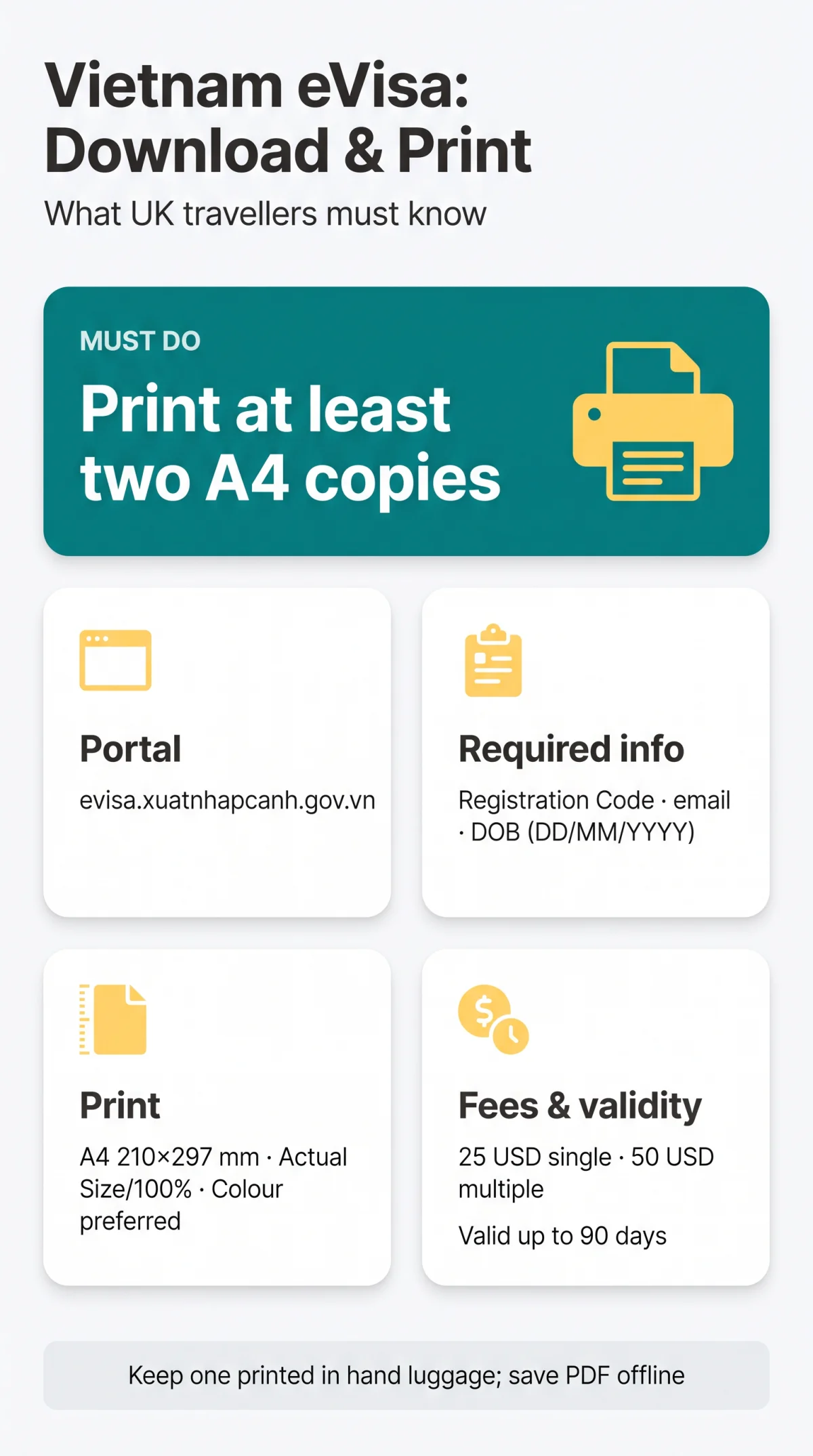
Para baixar os arquivos PDF do eVisa aprovado para o Vietnã, comece no portal de status público administrado pela imigração vietnamita: evisa.xuatnhapcanh.gov.vn/tra-cuu-thi-thuc. Insira seu Código de Registro, endereço de e-mail registrado, data de nascimento e o código captcha, depois baixe o PDF. Imprima pelo menos duas cópias em papel A4 antes de voar.
Este é um guia independente para viajantes do Reino Unido, não um site governamental, e não cobramos taxas nem enviamos solicitações em seu nome. Sempre confirme os detalhes no portal evisa.gov.vn antes de viajar.
Por que os Viajantes do Reino Unido Devem Imprimir uma Cópia Física
O controle de fronteira vietnamita espera uma cópia impressa do seu eVisa junto com seu passaporte, então imprima-o antes de voar.
Mantenha uma cópia impressa em sua bagagem de mão e salve o PDF offline em seu telefone como backup. Seu eVisa é válido por até 90 dias, entrada única ou múltipla.
Como Baixar o PDF do eVisa Aprovado para o Vietnã: Passo a Passo
Cuidado com intermediários pagos de terceiros nos resultados de pesquisa; no portal do governo você paga apenas a taxa de visto de 25 USD ou 50 USD, e a recuperação do PDF aprovado é gratuita.
Abra o portal de consulta de status
evisa.xuatnhapcanh.gov.vn/tra-cuu-thi-thuc
Insira seus dados
Código de Registro (ID do Perfil Eletrônico), endereço de e-mail registrado e data de nascimento no formato DD/MM/AAAA.
Digite o código captcha
Envie a consulta.
Leia o status
“Em processamento”, “Aprovado / Visto concedido” ou “Rejeitado / Negado”. Se você vir “Motivo da recusa: Clique aqui para editar”, siga esse link para alterar seus dados.
Baixe o PDF
Clique na seta verde ao lado de “imprimir visto”, depois no ícone de download.
Abra o arquivo
Confirme se ele é exibido completamente e salve uma cópia de backup.
Você também pode acessar o arquivo através do link no seu e-mail de aprovação. O sistema funciona no Horário da Indochina (UTC+07:00), então considere a diferença de horário em relação ao Reino Unido.
Solução de Problemas para Downloads de PDF Falhos ou em Branco
| Sintoma | Correção |
|---|---|
| PDF abre em branco ou não abre | Baixe o arquivo novamente, limpe o cache do seu navegador e abra-o em qualquer leitor de PDF |
| Nada acontece quando você clica em baixar | Tente outro navegador ou uma janela privada, depois repita a consulta no portal de status |
| A página é renderizada incorretamente no seu telefone | Abra o arquivo em um computador em qualquer leitor de PDF |
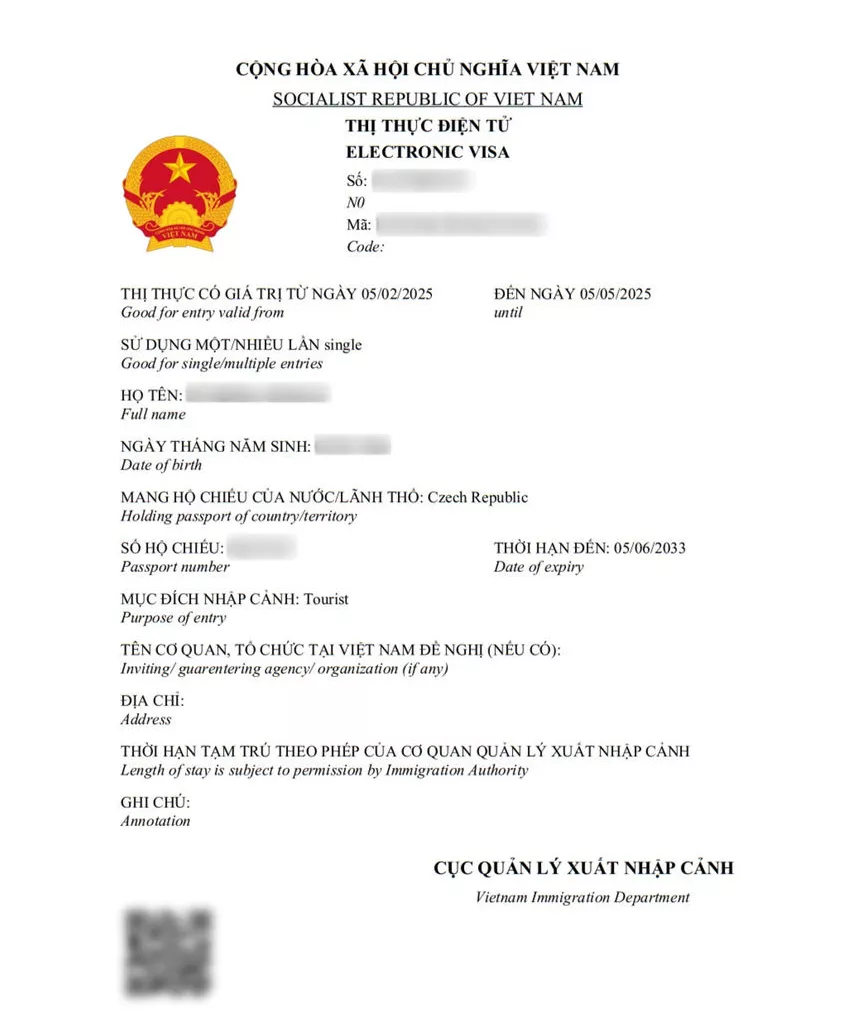
Inspeção Pré-Impressão: Campos a Verificar
Verifique todos os campos antes de imprimir, pois um documento aprovado não pode ser editado. Se algo estiver errado, você terá que enviar uma nova solicitação e pagar a taxa novamente: 25 USD para entrada única ou 50 USD para múltiplas entradas, não reembolsável.
- Nome completo, na mesma sequência da página de dados do seu passaporte
- Data de nascimento e nacionalidade
- Número do passaporte e data de validade do passaporte
- Tipo de visto (único ou múltiplo) e número/código do visto
- Janela de validade: “Permitido entrar de… Até…”
A versão mais recente não mostra campo de gênero, e não há carimbo vermelho de tinta úmida; o documento possui um carimbo eletrônico do Departamento de Imigração do Vietnã.
Regras de Impressão: Cor, Tamanho do Papel e o Código de Barras
As regras exigem uma cópia impressa, mas não especificam a cor; o que importa é que cada detalhe na página seja nítido e legível. A cor facilita a leitura dos detalhes impressos e do carimbo eletrônico.
| Método de impressão | Qualidade de impressão |
|---|---|
| Laser colorido | Saída nítida e durável |
| Laser preto e branco | Saída nítida com contraste menor que o colorido |
| Jato de tinta | Legível quando recém-impresso, embora a tinta possa borrar em uma página úmida |
Carregue papel A4 (210 × 297 mm) e imprima em “Tamanho Real” ou “100%” em vez de “Reduzir para Ajustar”, para que a página seja impressa exatamente como emitida.
- Imprima na configuração de qualidade normal da sua impressora para que todos os detalhes permaneçam nítidos.
- Não dobre a página sobre o número do visto ou o carimbo eletrônico.
- Não lamine a página; mantenha-a como a impressão simples que você baixou.
Seu eVisa impresso é aceito em 81 portões de fronteira internacionais designados: 15 aeroportos, 27 passagens terrestres e 39 portos marítimos.
Erros Comuns a Evitar
- Imprimir no modo “Reduzir para Ajustar”, dobrar a página sobre o número do visto ou o carimbo eletrônico, ou laminar a folha: siga as regras de impressão acima.
- Pagar um site de terceiros para “recuperar” seu visto: o download no portal do governo é gratuito.
Perguntas Frequentes (FAQ)
Como faço para baixar meu PDF do eVisa aprovado para o Vietnã se perdi o e-mail de aprovação?
Você não precisa do e-mail. Vá para evisa.xuatnhapcanh.gov.vn/tra-cuu-thi-thuc, insira seu Código de Registro, e-mail registrado, data de nascimento e o código captcha, depois clique na seta verde ao lado de “imprimir visto” e no ícone de download assim que o status mostrar “Visto concedido”.
Posso imprimir meu eVisa do Vietnã em preto e branco?
As regras apenas dizem que você deve apresentar um eVisa impresso com seu passaporte; elas não especificam a cor. Imprima-o de forma que a foto, as datas e os códigos sejam claramente legíveis, e mantenha a cópia digital como backup.
Qual tamanho de papel devo usar para imprimir um eVisa do Vietnã no Reino Unido?
Use A4 (210 × 297 mm), o padrão do Reino Unido e do Vietnã, e imprima em tamanho real para que nada na página seja cortado.
Por que meu PDF do eVisa do Vietnã está em branco ou não abre?
Tente baixar o arquivo novamente, limpe o cache do seu navegador, mude para outro navegador ou computador e abra-o em um leitor de PDF padrão; se ainda não abrir, repita a consulta no portal de status.
Preciso imprimir meu eVisa do Vietnã colorido para o controle de fronteira?
Não, as regras não exigem cor, apenas um eVisa impresso mostrado com seu passaporte. O que importa é que os detalhes na página sejam fáceis de ler.
O que acontece se o código de barras do meu eVisa do Vietnã impresso não escanear?
Os oficiais de fronteira verificam seu eVisa no sistema de imigração usando seu passaporte e os detalhes na impressão, então leve uma cópia limpa e legível e seu passaporte original.
Como faço para salvar meu PDF do eVisa do Vietnã no meu telefone como backup?
Baixe o PDF para o armazenamento do seu telefone e abra-o offline para confirmar que funciona. Mantenha o arquivo digital como backup e leve a impressão também, pois os oficiais podem pedir para ver qualquer uma das versões junto com seu passaporte.
Posso baixar novamente meu PDF do eVisa do Vietnã gratuitamente se eu o perder?
Sim. Consulte sua solicitação no portal de status com seu Código de Registro, e-mail registrado, data de nascimento e o código captcha, e baixe o visto concedido novamente gratuitamente. Imprima novas cópias antes de cada viagem, em vez de depender de uma impressão antiga.
Fontes e Leitura Adicional
- evisa.gov.vn – o sistema eletrônico nacional de vistos do Vietnã, com regras de aplicação, taxas e portões de fronteira elegíveis.
- evisa.gov.vn/instruction – instruções passo a passo para solicitar, incluindo requisitos de foto e passaporte.
- evisa.xuatnhapcanh.gov.vn/tra-cuu-thi-thuc – o portal de consulta de status onde você verifica sua solicitação e baixa o eVisa aprovado.
As regras podem mudar, então verifique os detalhes no portal antes de viajar.