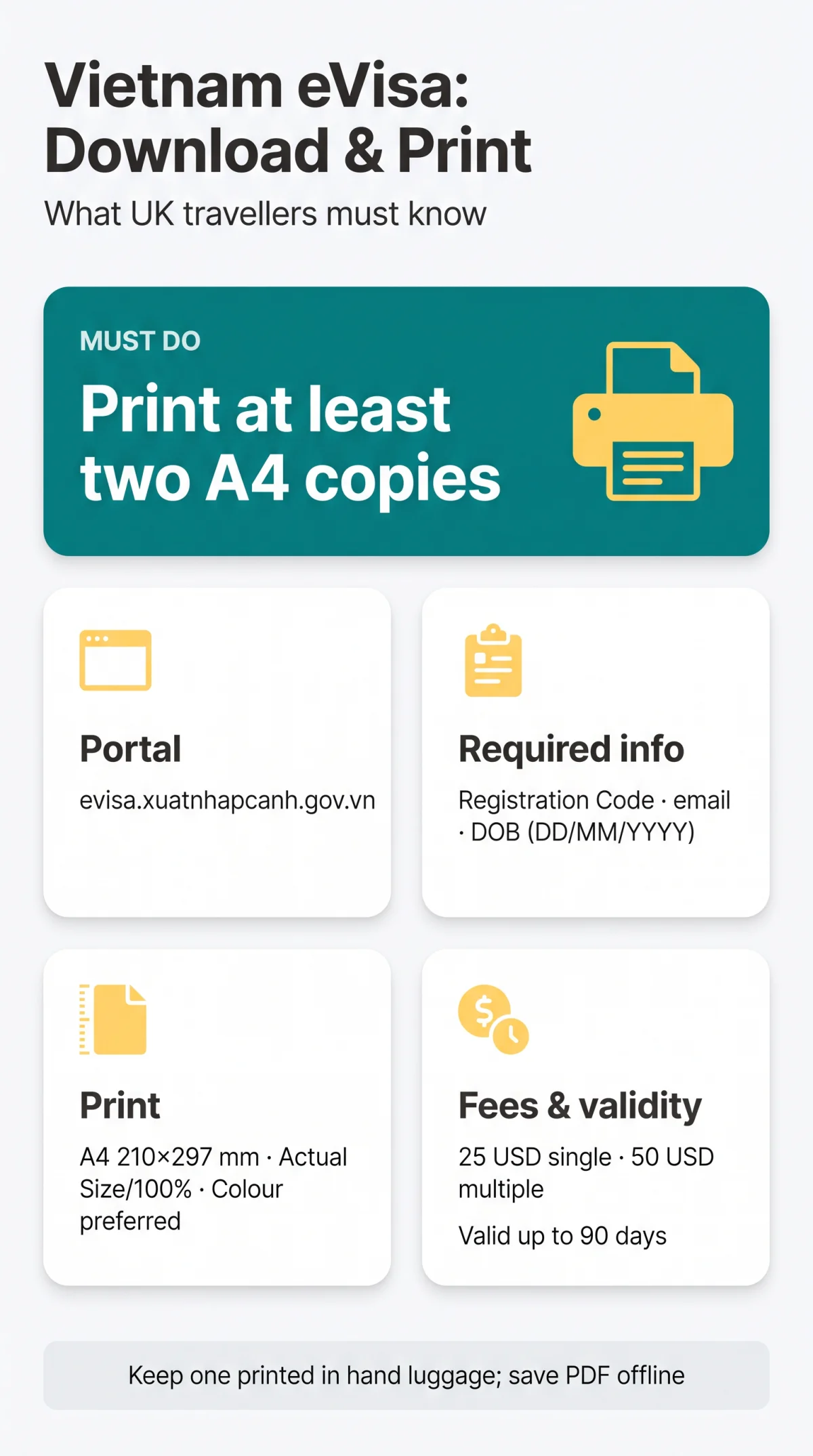
Untuk memuat turun fail PDF eVisa Vietnam yang diluluskan, mulakan di portal status awam yang dikendalikan oleh imigresen Vietnam: evisa.xuatnhapcanh.gov.vn/tra-cuu-thi-thuc. Masukkan Kod Pendaftaran anda, alamat e-mel berdaftar, tarikh lahir dan kod captcha, kemudian muat turun PDF. Cetak sekurang-kurangnya dua salinan pada kertas A4 sebelum anda terbang.
Ini adalah panduan bebas untuk pelancong UK, bukan laman web kerajaan, dan kami tidak mengenakan bayaran atau menghantar permohonan bagi pihak anda. Sentiasa sahkan butiran di portal evisa.gov.vn sebelum anda melancong.
Mengapa Pelancong UK Mesti Mencetak Salinan Fizikal
Kawalan sempadan Vietnam menjangkakan salinan eVisa anda yang dicetak bersama pasport anda, jadi cetaklah sebelum anda terbang.
Simpan satu salinan yang dicetak di dalam beg tangan anda dan simpan PDF di luar talian pada telefon anda sebagai sandaran. eVisa anda sah sehingga 90 hari, kemasukan tunggal atau berganda.
Cara Muat Turun PDF eVisa Vietnam yang Diluluskan: Langkah demi Langkah
Berhati-hati dengan perantara pihak ketiga berbayar dalam hasil carian; di portal kerajaan anda hanya membayar yuran visa 25 USD atau 50 USD, dan mendapatkan PDF yang diluluskan adalah percuma.
Buka portal pertanyaan status
evisa.xuatnhapcanh.gov.vn/tra-cuu-thi-thuc
Masukkan butiran anda
Kod Pendaftaran (ID Profil Elektronik), alamat e-mel berdaftar, dan tarikh lahir dalam format HH/BB/TTTT.
Taip kod captcha
Hantar carian.
Baca status
“Sedang diproses”, “Diluluskan / Visa diberikan”, atau “Ditolak / Ditolak”. Jika anda melihat “Sebab Ditolak: Klik di sini untuk mengedit”, ikuti pautan itu untuk meminda data anda.
Muat turun PDF
Klik anak panah hijau di sebelah “cetak visa”, kemudian ikon muat turun.
Buka fail
Sahkan ia dipaparkan sepenuhnya, dan simpan salinan sandaran.
Anda juga boleh mencapai fail melalui pautan dalam e-mel kelulusan anda. Sistem ini berjalan pada Waktu Indochina (UTC+07:00), jadi ambil kira perbezaan waktu dari UK.
Penyelesaian Masalah Muat Turun PDF Gagal atau Kosong
| Simptom | Penyelesaian |
|---|---|
| PDF terbuka kosong atau tidak akan terbuka | Muat turun fail sekali lagi, kosongkan cache pelayar anda, dan bukanya dalam mana-mana pembaca PDF |
| Tiada apa-apa berlaku apabila anda klik muat turun | Cuba pelayar lain atau tetingkap peribadi, kemudian ulangi carian di portal status |
| Halaman dipaparkan dengan salah pada telefon anda | Buka fail pada komputer dalam mana-mana pembaca PDF sebaliknya |
Pemeriksaan Pra-Cetak: Medan untuk Disahkan
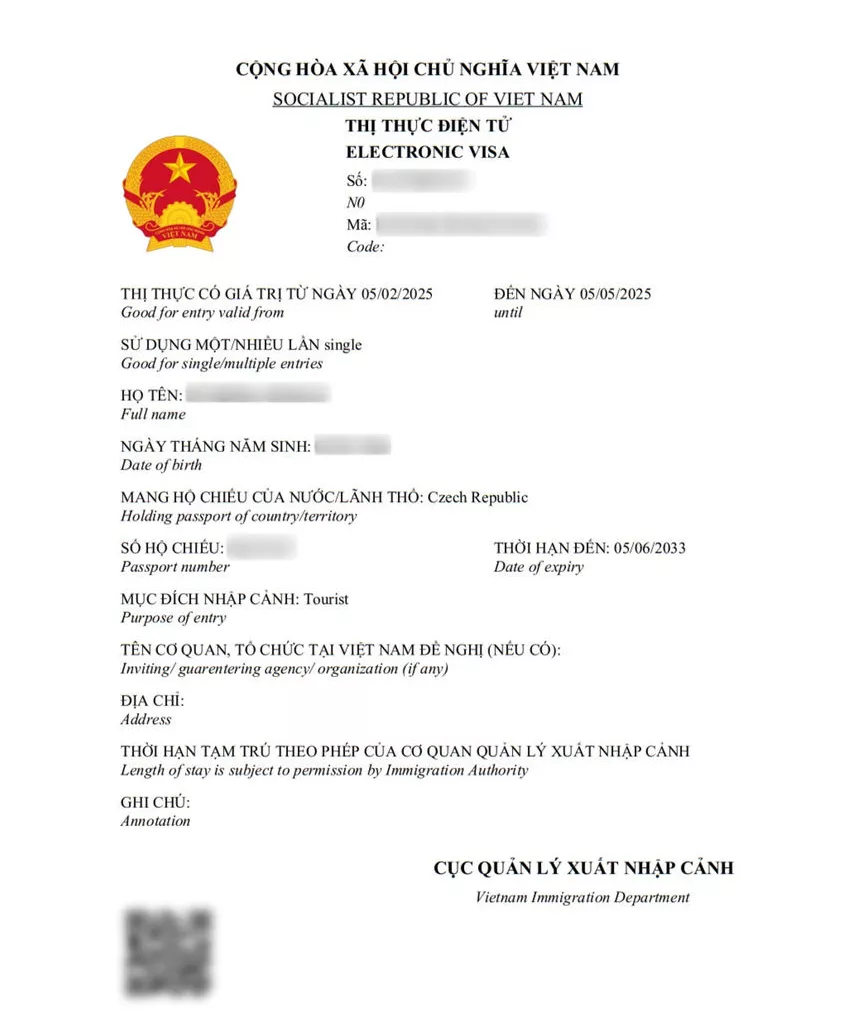
Semak setiap medan sebelum anda mencetak, kerana dokumen yang diluluskan tidak boleh diedit. Jika ada yang salah, anda perlu menghantar permohonan baru dan membayar yuran sekali lagi: 25 USD kemasukan tunggal atau 50 USD kemasukan berganda, tidak boleh dikembalikan.
- Nama penuh, dalam urutan yang sama seperti halaman data pasport anda
- Tarikh lahir dan kewarganegaraan
- Nombor pasport dan tarikh luput pasport
- Jenis visa (tunggal atau berganda) dan nombor/kod visa
- Tempoh sah laku: “Dibenarkan masuk dari… Hingga…”
Versi terbaru tidak menunjukkan medan jantina, dan tiada cap basah merah; dokumen itu membawa cap elektronik dari Jabatan Imigresen Vietnam.
Peraturan Percetakan: Warna, Saiz Kertas, dan Kod Bar
Peraturan memerlukan salinan yang dicetak tetapi tidak menyatakan warna; yang penting ialah setiap butiran pada halaman adalah tajam dan jelas. Warna menjadikan butiran yang dicetak dan cap elektronik lebih mudah dibaca.
| Kaedah cetak | Kualiti cetak |
|---|---|
| Laser warna | Output tajam dan tahan lama |
| Laser hitam-putih | Output tajam dengan kontras lebih rendah daripada warna |
| Inkjet | Jelas apabila baru dicetak, walaupun dakwat boleh luntur pada halaman lembap |
Muatkan kertas A4 (210 × 297 mm) dan cetak pada “Saiz Sebenar” atau “100%” dan bukannya “Kecilkan untuk Muat”, supaya halaman dicetak tepat seperti yang dikeluarkan.
- Cetak pada tetapan kualiti normal pencetak anda supaya semua butiran kekal tajam.
- Jangan lipat halaman melintasi nombor visa atau cap elektronik.
- Jangan laminasi halaman; biarkan ia sebagai cetakan biasa yang anda muat turun.
eVisa anda yang dicetak diterima di 81 pintu sempadan antarabangsa yang ditetapkan: 15 lapangan terbang, 27 lintasan darat dan 39 pelabuhan.
Kesilapan Lazim yang Perlu Dielakkan
- Mencetak dalam mod “Kecilkan untuk Muat”, melipat halaman melintasi nombor visa atau cap elektronik, atau melaminasi helaian: ikuti peraturan percetakan di atas.
- Membayar laman web pihak ketiga untuk “mendapatkan semula” visa anda: muat turun di portal kerajaan adalah percuma.
Soalan Lazim (FAQ)
Bagaimana cara saya memuat turun PDF eVisa Vietnam yang diluluskan jika saya kehilangan e-mel kelulusan?
Anda tidak memerlukan e-mel tersebut. Pergi ke evisa.xuatnhapcanh.gov.vn/tra-cuu-thi-thuc, masukkan Kod Pendaftaran anda, e-mel berdaftar, tarikh lahir dan kod captcha, kemudian klik anak panah hijau di sebelah “cetak visa” dan ikon muat turun setelah status menunjukkan “Visa diberikan”.
Bolehkah saya mencetak eVisa Vietnam saya dalam hitam putih?
Peraturan hanya menyatakan anda mesti menunjukkan eVisa yang dicetak bersama pasport anda; ia tidak menyatakan warna. Cetaklah supaya foto, tarikh dan kod jelas boleh dibaca, dan simpan salinan digital sebagai sandaran.
Apakah saiz kertas yang perlu saya gunakan untuk mencetak eVisa Vietnam di UK?
Gunakan A4 (210 × 297 mm), standard UK dan Vietnam, dan cetak pada saiz sebenar supaya tiada apa-apa pada halaman terpotong.
Mengapa PDF eVisa Vietnam saya kosong atau tidak terbuka?
Cuba muat turun fail sekali lagi, kosongkan cache pelayar anda, tukar ke pelayar lain atau komputer, dan bukanya dalam pembaca PDF standard; jika ia masih tidak terbuka, ulangi carian di portal status.
Adakah saya perlu mencetak eVisa Vietnam saya dalam warna untuk kawalan sempadan?
Tidak, peraturan tidak meminta warna, hanya untuk eVisa yang dicetak yang ditunjukkan bersama pasport anda. Yang penting ialah butiran pada halaman mudah dibaca.
Apa yang berlaku jika kod bar pada eVisa Vietnam saya yang dicetak tidak boleh diimbas?
Pegawai sempadan menyemak eVisa anda terhadap sistem imigresen menggunakan pasport anda dan butiran pada cetakan, jadi bawalah salinan yang bersih, jelas dan pasport asal anda.
Bagaimana cara saya menyimpan PDF eVisa Vietnam saya pada telefon saya sebagai sandaran?
Muat turun PDF ke storan telefon anda dan bukanya di luar talian untuk mengesahkan ia berfungsi. Simpan fail digital sebagai sandaran dan bawa cetakan juga, kerana pegawai mungkin meminta untuk melihat mana-mana versi bersama pasport anda.
Bolehkah saya memuat turun semula PDF eVisa Vietnam saya secara percuma jika saya kehilangannya?
Ya. Cari permohonan anda di portal status dengan Kod Pendaftaran anda, e-mel berdaftar, tarikh lahir dan kod captcha, dan muat turun visa yang diberikan sekali lagi secara percuma. Cetak salinan baru sebelum setiap perjalanan dan bukannya bergantung pada cetakan lama.
Sumber dan Bacaan Lanjut
- evisa.gov.vn – sistem Visa Elektronik Nasional Vietnam, dengan peraturan permohonan, yuran, dan pintu sempadan yang layak.
- evisa.gov.vn/instruction – arahan langkah demi langkah untuk memohon, termasuk keperluan foto dan pasport.
- evisa.xuatnhapcanh.gov.vn/tra-cuu-thi-thuc – portal pertanyaan status di mana anda menyemak permohonan anda dan memuat turun eVisa yang diluluskan.
Peraturan boleh berubah, jadi sahkan butiran di portal sebelum anda melancong.